√1000以上 3ds ソフト 消し方 109499-3ds ソフト データ 消し方

New3ds 3ds 2ds アイコンやフォルダの削除 整理
タイトル画面で、十字上ボタン、Xボタン、Bボタンを同時に押す 以上の順序で、ソフトリセットをすることができます。 ソフトリセットの注意 ソフトリセットを1度してしまうと、 消えたセーブデータは復旧することができません。 必ずセーブデータが必要ないということを確認してからソフトリセットをしましょう! また、ソフトリセットする意思がなくても十字上ボタン、Xボ関連記事 N3DS/ぷよぷよクロニクルセーブデータはソフト内から削除や初期化(クリア)ができるのか PS4/ぷよぷよテトリスインターネット対戦のプレイ情報は、セーブデータを消すことでリセットできるのか WiiU/ぷよぷよテトリスセーブ
3ds ソフト データ 消し方
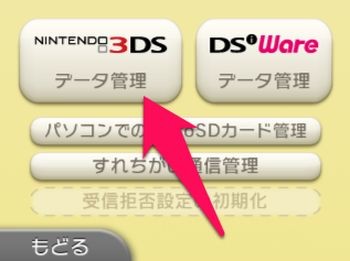
3ds ソフト データ 消し方-アイコンを削除する場合 「本体設定」の「データ管理」から削除することができます。 『ニンテンドー3DSカメラ』などの 本体内蔵ソフト は削除することはできません。 コンテンツを削除しても、『ニンテンドーeショップ』から無料で再ダウンロードすることが可能です。 (期間限定配信コンテンツなどは除く。 ) この情報は役にたちましたか? 手順に従っても解決しなかった 内容や表現がわか 3DSの改造で、NTRCFWを本体から消したいのですが、方法はSDから削除するだけで良いのでしょうか? FBIで消せます。 SDから消しても本体は残ります。 やり方FBI開くtitle開くNTRCFWを 3DSの改造で、NTRCFWを本体から消したいのですが、方法 Yahoo!知恵袋 Yahoo!

3dsシリーズ ニンテンドーeショップの購入履歴を確認したい
ソフトリセット(再起動してタイトルに戻る)のやり方 スイッチのゲームソフトは、ソフトを終了・再起動しかないです。 3DSのゲームソフトは、 「Lボタン」と「Rボタン」と「STARTボタン」 または 「SELECTボタン」を同時押しです。 DSのゲームソフト ※ は、 「Lボタン」と「Rボタン」と「STARTボタン」 と 「SELECTボタン」を同時押しです。 GBAのゲームソフト コピーし終わったら、SDカードを3DSに挿入してください。 アンインストールスクリプトの実行 STARTボタンを押しながら電源を入れると、GodMode9が起動します。 HOMEボタンを押して、メニューを表示します。 「Scripts」を選択します。 「uninstall_hax_retail_XXX」を選択します。 あとは画面の指示に従ってボタンを入力すれば、CFWをアンインストールすることができま ソフトリセット 素早くタイトル画面に戻る事ができるコマンド r(1)+l(1)+startボタンの同時押し ↑一番上へ戻る 3ds版のデータの消し方 ゲーム起動後、 注意が表示されるまでに lrabxyを押し続ける ↓ セーブデータ初期化画面が表示される
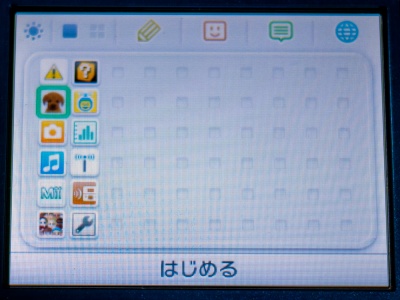
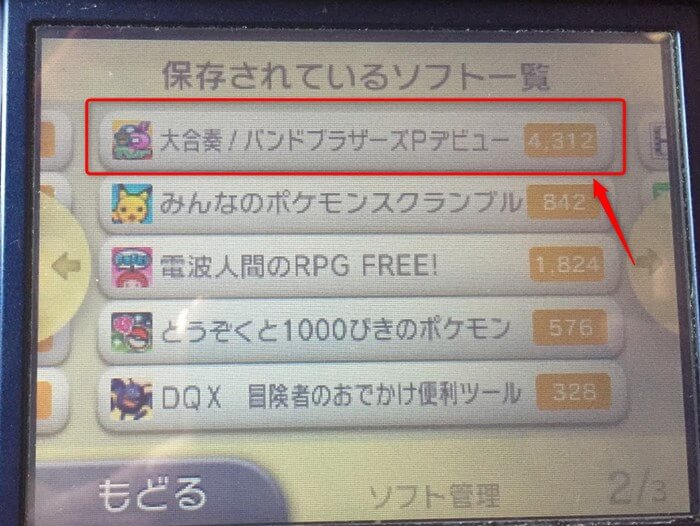
まず3DSを起動!以下の手順で中に入っていきます 本体設定 ↓ データ管理 ↓ 3DS データ管理 ↓ 追加コンテンツ管理 ココに更新データver11があるよ 注意! ソフト管理の中の 追加データ管理 ← ココのデータは消さないことソフトを起動する時にいちいち「3d機能が制限されています。このままの映像で遊びますか?」 的なことを聞かれます。 もしかするとこれで少しイラッとくる方もいらっしゃるかも?しれませんが ソフト起動の時全力でaボタン連打すれば何も問題ありませ 自分でダウンロードしたソフトは、以下の手順で消すことができます。 1)「本体設定」をタッチします。レンチ(スパナ)のようなアイコンです。 2)「データ管理」をタッチします。 3)消したいソフトが含まれるほうをタッチします。
3ds ソフト データ 消し方のギャラリー
各画像をクリックすると、ダウンロードまたは拡大表示できます
 3dsマジコン履歴消し方 マジコンのサポートセンター | 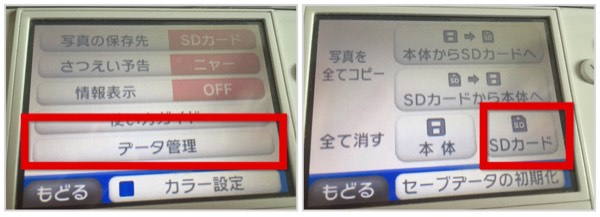 3dsマジコン履歴消し方 マジコンのサポートセンター |  3dsマジコン履歴消し方 マジコンのサポートセンター |
 3dsマジコン履歴消し方 マジコンのサポートセンター |  3dsマジコン履歴消し方 マジコンのサポートセンター | 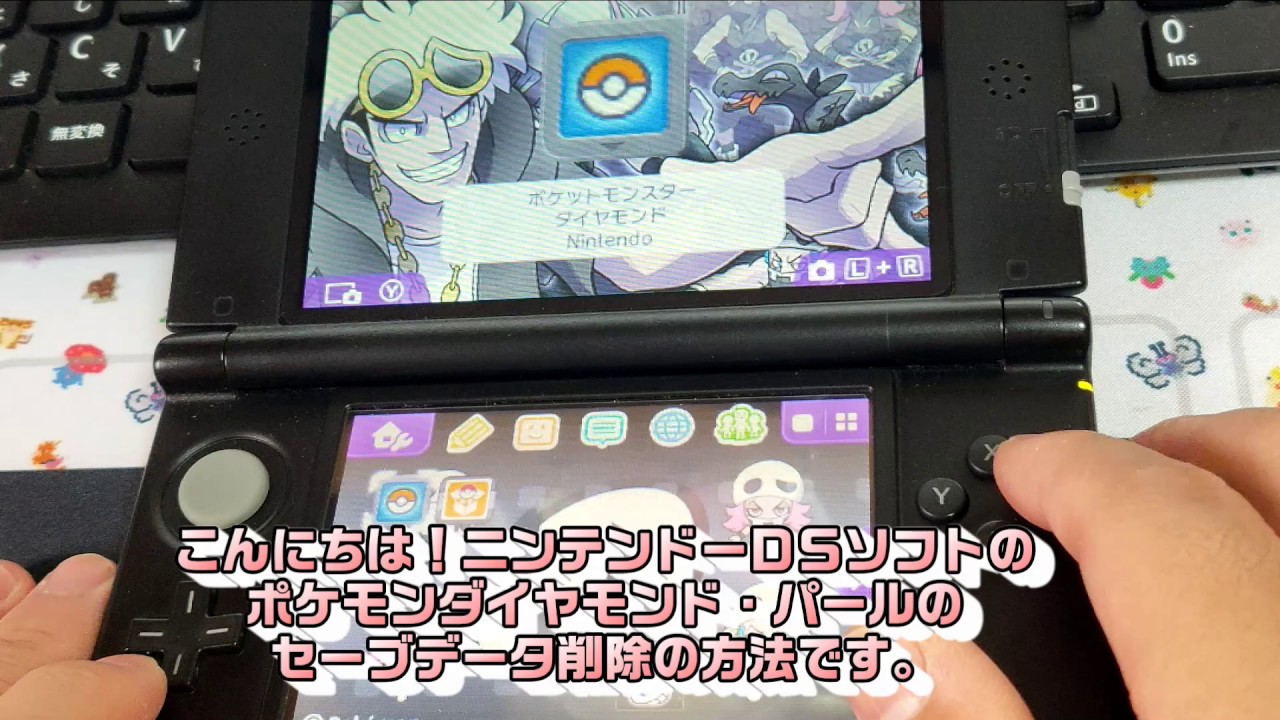 3dsマジコン履歴消し方 マジコンのサポートセンター |
 3dsマジコン履歴消し方 マジコンのサポートセンター |  3dsマジコン履歴消し方 マジコンのサポートセンター |  3dsマジコン履歴消し方 マジコンのサポートセンター |
「3ds ソフト データ 消し方」の画像ギャラリー、詳細は各画像をクリックしてください。
 3dsマジコン履歴消し方 マジコンのサポートセンター |  3dsマジコン履歴消し方 マジコンのサポートセンター | 3dsマジコン履歴消し方 マジコンのサポートセンター |
 3dsマジコン履歴消し方 マジコンのサポートセンター |  3dsマジコン履歴消し方 マジコンのサポートセンター |  3dsマジコン履歴消し方 マジコンのサポートセンター |
 3dsマジコン履歴消し方 マジコンのサポートセンター |  3dsマジコン履歴消し方 マジコンのサポートセンター |  3dsマジコン履歴消し方 マジコンのサポートセンター |
「3ds ソフト データ 消し方」の画像ギャラリー、詳細は各画像をクリックしてください。
3dsマジコン履歴消し方 マジコンのサポートセンター | 3dsマジコン履歴消し方 マジコンのサポートセンター |  3dsマジコン履歴消し方 マジコンのサポートセンター |
 3dsマジコン履歴消し方 マジコンのサポートセンター | 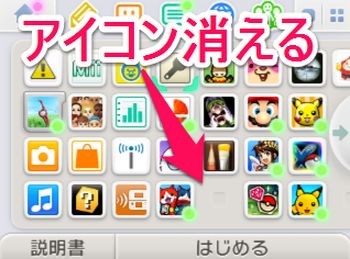 3dsマジコン履歴消し方 マジコンのサポートセンター |  3dsマジコン履歴消し方 マジコンのサポートセンター |
 3dsマジコン履歴消し方 マジコンのサポートセンター | 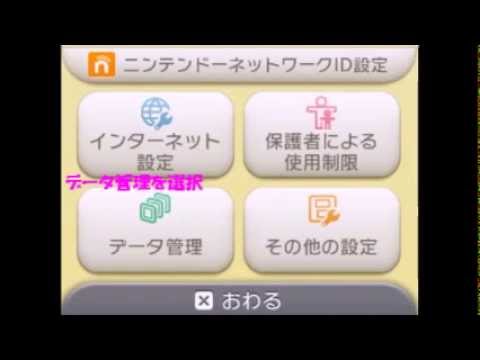 3dsマジコン履歴消し方 マジコンのサポートセンター |  3dsマジコン履歴消し方 マジコンのサポートセンター |
「3ds ソフト データ 消し方」の画像ギャラリー、詳細は各画像をクリックしてください。
 3dsマジコン履歴消し方 マジコンのサポートセンター | 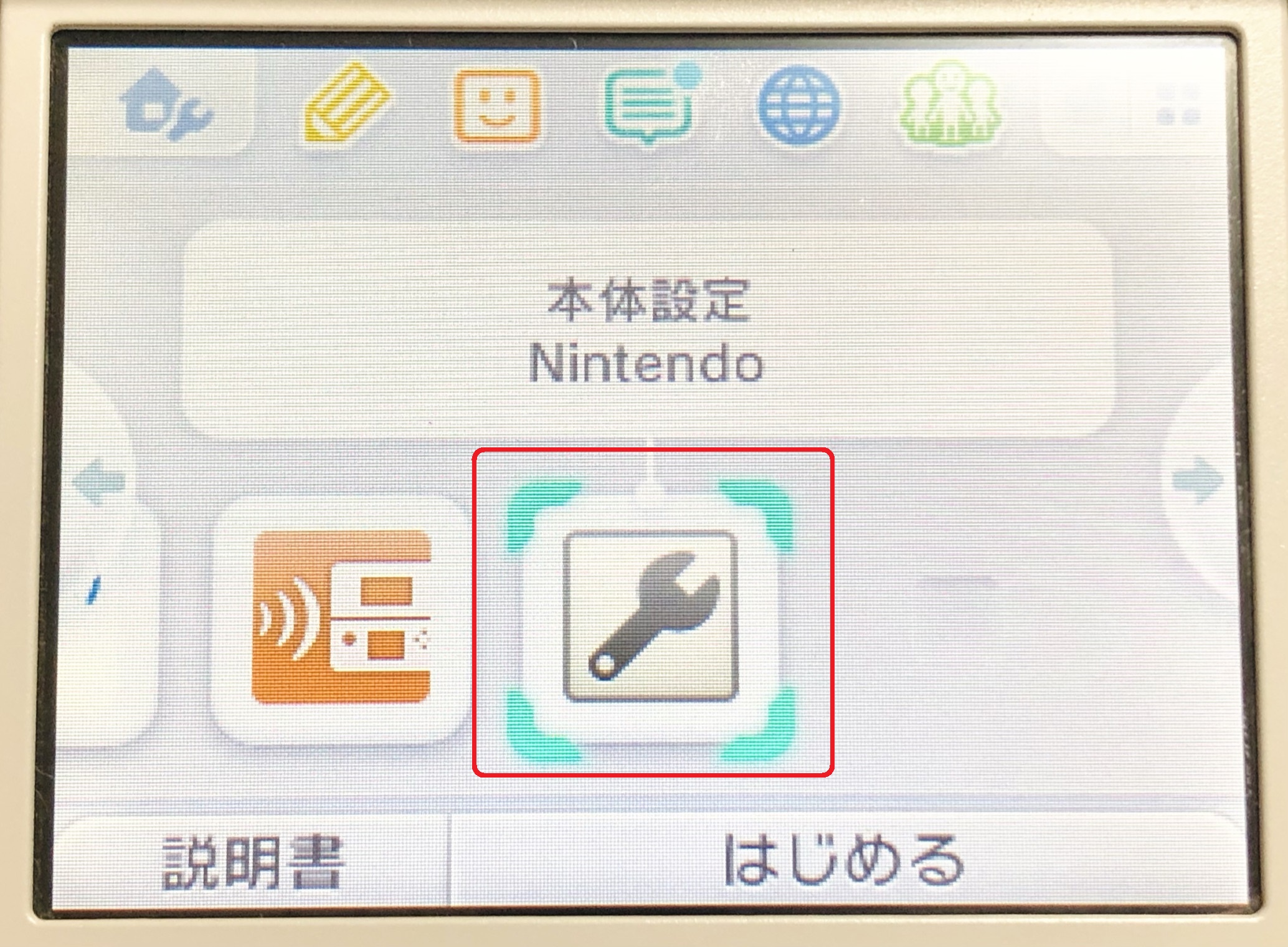 3dsマジコン履歴消し方 マジコンのサポートセンター | 3dsマジコン履歴消し方 マジコンのサポートセンター |
 3dsマジコン履歴消し方 マジコンのサポートセンター |  3dsマジコン履歴消し方 マジコンのサポートセンター |  3dsマジコン履歴消し方 マジコンのサポートセンター |
 3dsマジコン履歴消し方 マジコンのサポートセンター |  3dsマジコン履歴消し方 マジコンのサポートセンター |  3dsマジコン履歴消し方 マジコンのサポートセンター |
「3ds ソフト データ 消し方」の画像ギャラリー、詳細は各画像をクリックしてください。
 3dsマジコン履歴消し方 マジコンのサポートセンター | 3dsマジコン履歴消し方 マジコンのサポートセンター |  3dsマジコン履歴消し方 マジコンのサポートセンター |
 3dsマジコン履歴消し方 マジコンのサポートセンター |  3dsマジコン履歴消し方 マジコンのサポートセンター |  3dsマジコン履歴消し方 マジコンのサポートセンター |
 3dsマジコン履歴消し方 マジコンのサポートセンター |  3dsマジコン履歴消し方 マジコンのサポートセンター |  3dsマジコン履歴消し方 マジコンのサポートセンター |
「3ds ソフト データ 消し方」の画像ギャラリー、詳細は各画像をクリックしてください。
 3dsマジコン履歴消し方 マジコンのサポートセンター | 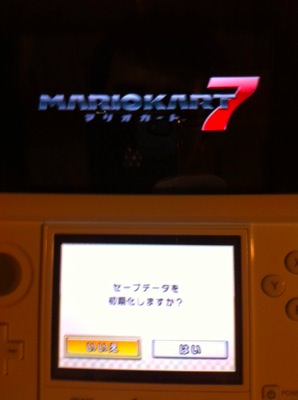 3dsマジコン履歴消し方 マジコンのサポートセンター |  3dsマジコン履歴消し方 マジコンのサポートセンター |
 3dsマジコン履歴消し方 マジコンのサポートセンター |  3dsマジコン履歴消し方 マジコンのサポートセンター |  3dsマジコン履歴消し方 マジコンのサポートセンター |
 3dsマジコン履歴消し方 マジコンのサポートセンター |  3dsマジコン履歴消し方 マジコンのサポートセンター |  3dsマジコン履歴消し方 マジコンのサポートセンター |
「3ds ソフト データ 消し方」の画像ギャラリー、詳細は各画像をクリックしてください。
 3dsマジコン履歴消し方 マジコンのサポートセンター | 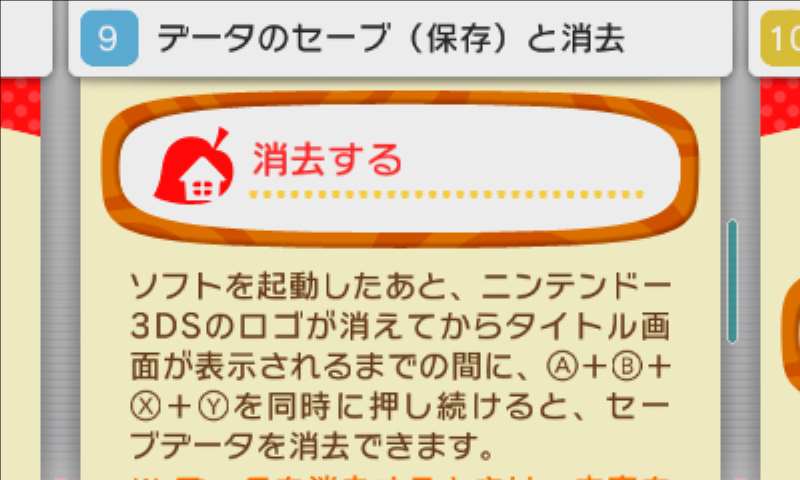 3dsマジコン履歴消し方 マジコンのサポートセンター |  3dsマジコン履歴消し方 マジコンのサポートセンター |
 3dsマジコン履歴消し方 マジコンのサポートセンター | 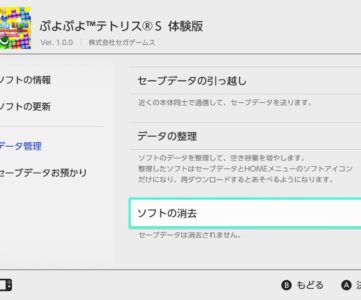 3dsマジコン履歴消し方 マジコンのサポートセンター |  3dsマジコン履歴消し方 マジコンのサポートセンター |
 3dsマジコン履歴消し方 マジコンのサポートセンター | 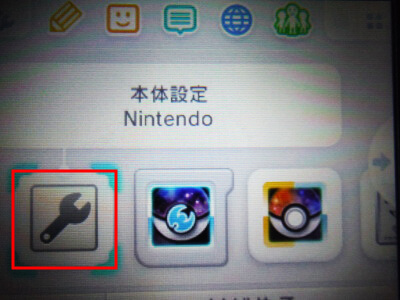 3dsマジコン履歴消し方 マジコンのサポートセンター | 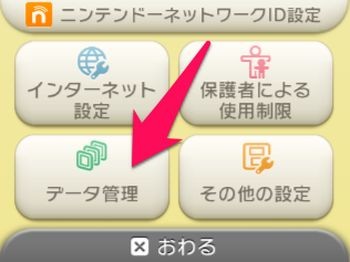 3dsマジコン履歴消し方 マジコンのサポートセンター |
「3ds ソフト データ 消し方」の画像ギャラリー、詳細は各画像をクリックしてください。
 3dsマジコン履歴消し方 マジコンのサポートセンター |  3dsマジコン履歴消し方 マジコンのサポートセンター |  3dsマジコン履歴消し方 マジコンのサポートセンター |
 3dsマジコン履歴消し方 マジコンのサポートセンター |  3dsマジコン履歴消し方 マジコンのサポートセンター |  3dsマジコン履歴消し方 マジコンのサポートセンター |
 3dsマジコン履歴消し方 マジコンのサポートセンター |  3dsマジコン履歴消し方 マジコンのサポートセンター |  3dsマジコン履歴消し方 マジコンのサポートセンター |
「3ds ソフト データ 消し方」の画像ギャラリー、詳細は各画像をクリックしてください。
 3dsマジコン履歴消し方 マジコンのサポートセンター | 3dsマジコン履歴消し方 マジコンのサポートセンター |  3dsマジコン履歴消し方 マジコンのサポートセンター |
 3dsマジコン履歴消し方 マジコンのサポートセンター |  3dsマジコン履歴消し方 マジコンのサポートセンター |  3dsマジコン履歴消し方 マジコンのサポートセンター |
 3dsマジコン履歴消し方 マジコンのサポートセンター |  3dsマジコン履歴消し方 マジコンのサポートセンター |  3dsマジコン履歴消し方 マジコンのサポートセンター |
「3ds ソフト データ 消し方」の画像ギャラリー、詳細は各画像をクリックしてください。
 3dsマジコン履歴消し方 マジコンのサポートセンター |  3dsマジコン履歴消し方 マジコンのサポートセンター |  3dsマジコン履歴消し方 マジコンのサポートセンター |
 3dsマジコン履歴消し方 マジコンのサポートセンター |  3dsマジコン履歴消し方 マジコンのサポートセンター |  3dsマジコン履歴消し方 マジコンのサポートセンター |
 3dsマジコン履歴消し方 マジコンのサポートセンター |  3dsマジコン履歴消し方 マジコンのサポートセンター |  3dsマジコン履歴消し方 マジコンのサポートセンター |
「3ds ソフト データ 消し方」の画像ギャラリー、詳細は各画像をクリックしてください。
 3dsマジコン履歴消し方 マジコンのサポートセンター |  3dsマジコン履歴消し方 マジコンのサポートセンター |  3dsマジコン履歴消し方 マジコンのサポートセンター |
 3dsマジコン履歴消し方 マジコンのサポートセンター | 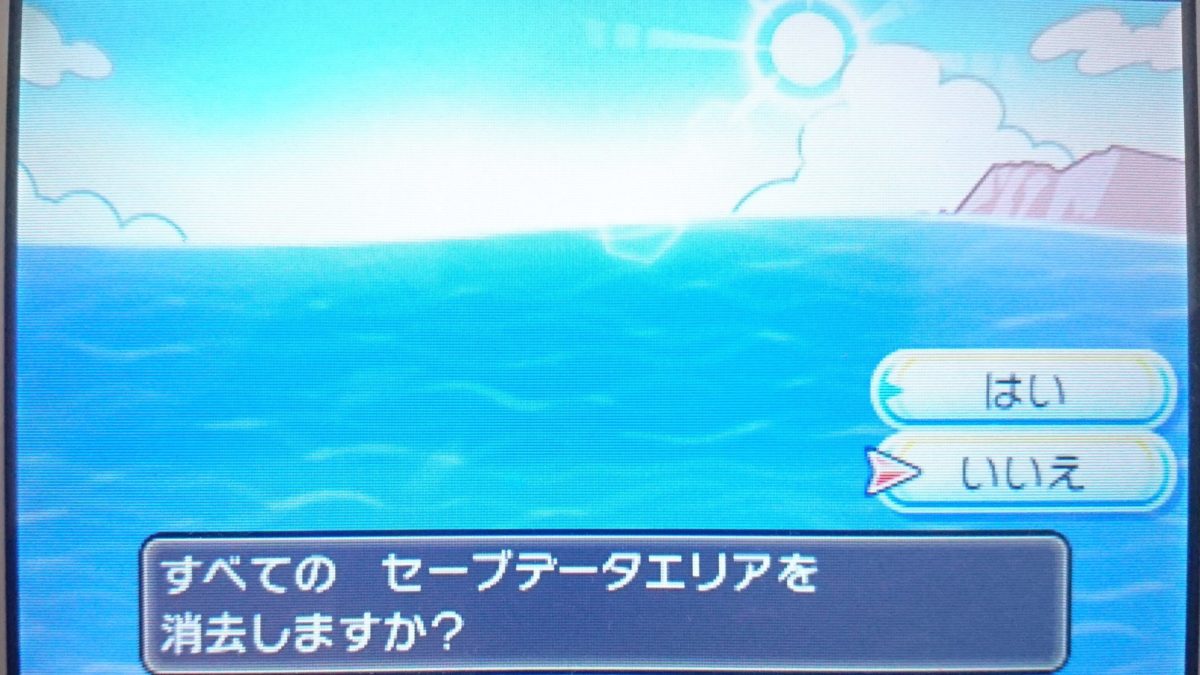 3dsマジコン履歴消し方 マジコンのサポートセンター |  3dsマジコン履歴消し方 マジコンのサポートセンター |
 3dsマジコン履歴消し方 マジコンのサポートセンター |  3dsマジコン履歴消し方 マジコンのサポートセンター |  3dsマジコン履歴消し方 マジコンのサポートセンター |
「3ds ソフト データ 消し方」の画像ギャラリー、詳細は各画像をクリックしてください。
 3dsマジコン履歴消し方 マジコンのサポートセンター |  3dsマジコン履歴消し方 マジコンのサポートセンター |
吸い出しのやり方 導入法 ①まず改造済みの3DSを用意し、中にあるFBIのソフトを起動します。 ②メニュー欄にTitlesという項目があるので選択 ③ダンプしたいゲームを選択して、上にありますTitle IDを確認してメモしておきましょう。 ④電源を一度3DS のフレンド (友だち)を削除する方法 3DS を起動し メニュー画面(下画面)からフレンドリストを選びます。 下画面左上の 「設定」 を選びます。 「フレンドカードを消す」 を選択します。 消したいフレンドカードを選択 します。 確認メッセージが表示されるので、 「消す」を押してフレンドカード削除 します。 これで選択したフレンドカードが削除され、 該当のフレンドがフレンドリスト
Incoming Term: 3ds ソフト 消し方, 3ds ソフト データ 消し方,


コメント
コメントを投稿